GitHub (https://github.com) est un site web où vous pouvez publier le code source de vos projets. C’est de loin le site le plus populaire dans le domaine de l’informatique.
C’est très important de publier sur GitHub le code que vous écrivez lorsque vous débutez en informatique et que vous cherchez un emploi, pour plusieurs raisons :
- pour montrer aux autres de ce que vous savez faire, des technologies que vous maîtrisez
- pour inspirer les autres et leur donner envie de travailler avec vous
- pour avoir un espace à soi pour expérimenter, pouvoir stocker, organiser et partager toutes les idées de projets qui vous passent par la tête
- pour vous entraîner à créer et gérer des projets avec les mêmes outils que ceux utilisés en entreprise (la plupart des entreprises utilisent GitHub ou des technologies similaires pour gérer leur code source)
Sommaire
Votre profil GitHub
Après avoir créé un compte (gratuit, à l’adresse https://github.com/signup), il y a plusieurs choses à faire pour rendre votre compte plus efficace pour vous aider à trouver du travail.
N’hésitez pas à regarder les autres profils pour chercher de l’inspiration. J’ai essayé d’appliquer tous les conseils que je donne à mon profil (https://github.com/cedricvanrompay). Notez que, comme je ne suis ni au début de ma carrière ni un indépendant, je n’ai pas vraiment besoin d’avoir un profil GitHub parfait.
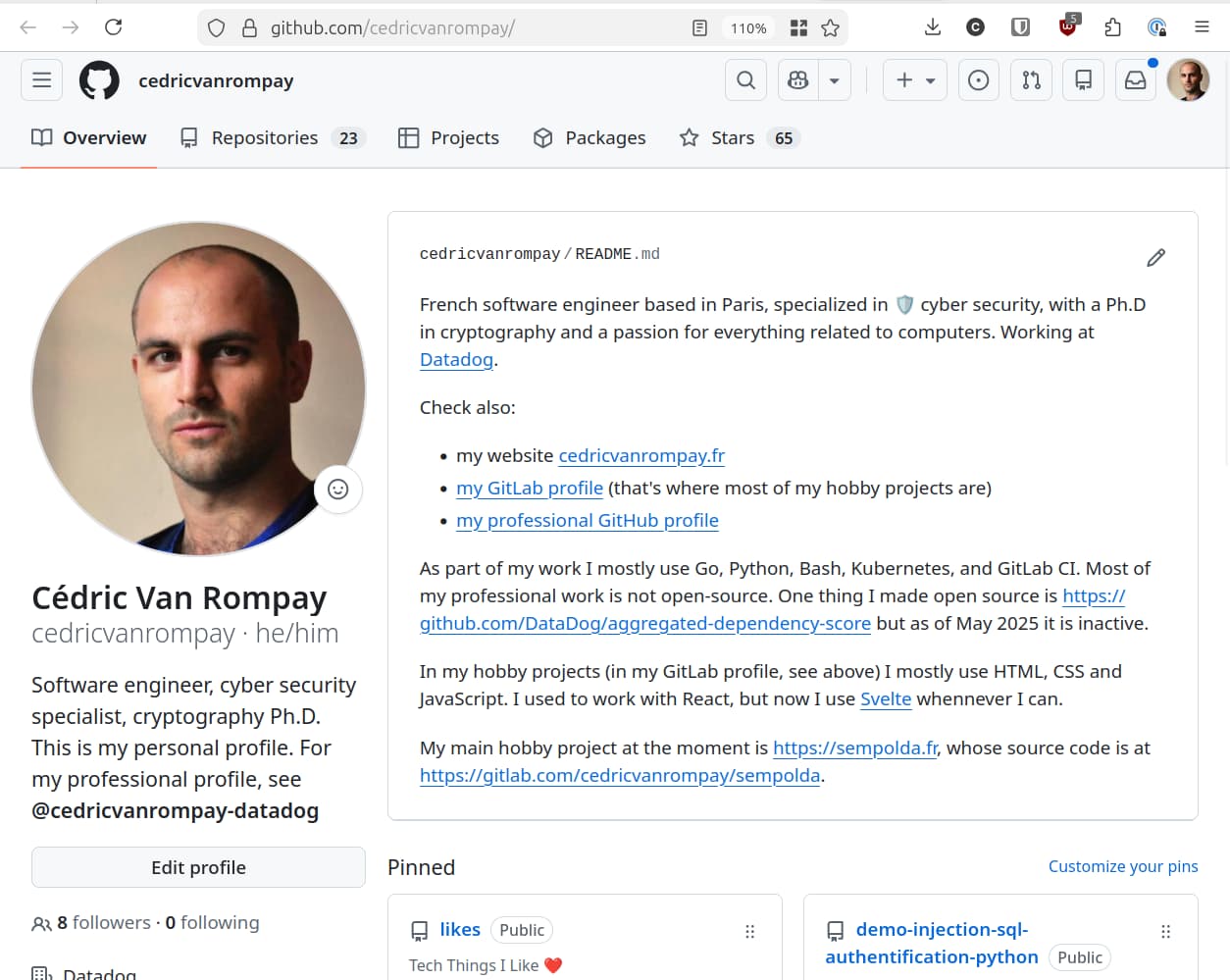
mon profil GitHub
Remplir sa « bio »
Une première étape est sans doute de remplir sa « bio » dans settings > public profile (https://github.com/settings/profile). Il y a très peu de place, donc vous devez aller à l’essentiel, par exemple:
Développeuse Web en formation, je me forme en HTML/CSS/JavaScript, j’utilise NextJS et Tailwind CSS
Voici ma bio GitHub actuellement :
Software engineer, cyber security specialist, cryptography Ph.D. This is my personal profile. For my professional profile, see @cedricvanrompay-datadog
Déjà, notez qu’elle est en anglais. Vous pouvez utiliser le français si vous ne vous sentez pas assez à l’aise en anglais, mais vous devriez aussi travailler votre anglais. En informatique beaucoup de ressources sont en anglais, vous allez vite vous retrouver à devoir échanger avec des gens qui ne parlent pas français, et beaucoup d’entreprises même françaises demandent une bonne maîtrise de l’anglais.
Dans ma bio je mentionne ma spécialisation (cyber sécurité et cryptographie). Aussi, je mets un lien vers l’autre compte GitHub que j’utilise pour mon travail actuel.
Mettre des liens
Justement, parlons des liens : vous devez relier tous vos profils via des liens. Vous avez sans doute un profil LinkedIn par exemple :
- vous devriez mettre un lien vers votre profil LinkedIn depuis votre profil GitHub, dans la section « Social accounts » à https://github.com/settings/profile
- vous devriez mettre un lien depuis votre profil LinkedIn vers votre compte GitHub
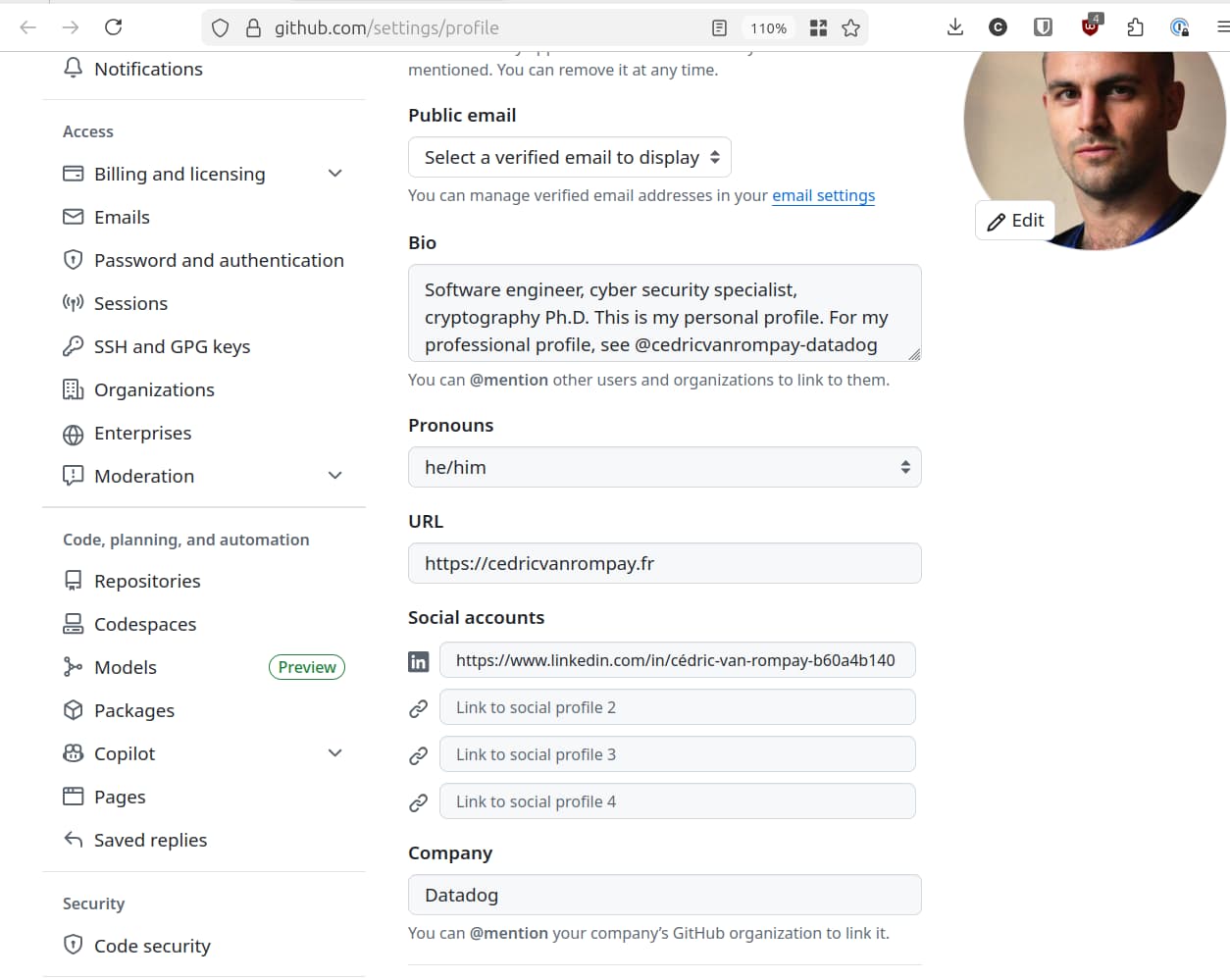
les liens de mon profil vers mon site et vers LinkedIn
Vérifiez que les liens fonctionnent en cliquant dessus, ça ferait mauvaise impression si un recruteur voulait voir votre profil et tombait sur un lien cassé.
Créer beaucoup de repositories
Ensuite, il faut qu’il y ait un maximum de code source et de projets pour que les gens puissent voir votre travail. Une fois que vous avez un certain nombre de projets, il faudra ensuite choisir ceux que vous mettez en avant avec le système de « pinned projets » (projets « épinglés ») de GitHub.
Ce que j’appelle « projet » s’appelle « repository » sur GitHub. On traduit parfois ce terme par « dépôt », mais je vais juste utiliser le terme « repository » comme si c’était un mot français, ce qu’on fait souvent dans le milieu de l’informatique.
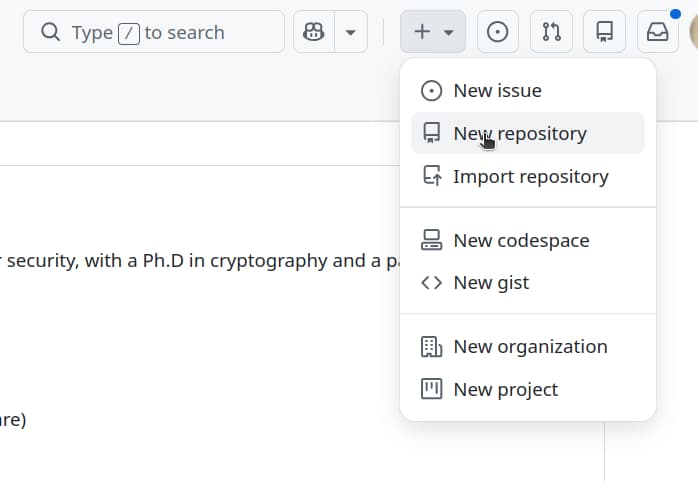
le bouton pour créer un nouveau repository
Voici exactement comment créer un repository GitHub :
- dans GitHub, en haut à droite, cliquez sur le bouton « + », puis sur « New repository ». Vous arriverez sur la page https://github.com/new
- choisissez un nom pour votre repository dans « Repository name ». Un nom de repository ne peut que contenir des lettres sans accents, des chiffres, des tirets et des points. Pas d’espace, pas d’apostrophe, etc… quelques exemples de nom de repository :
exercises-csstutoriel-reactjsblogsite-personnel
- la « description » est optionnelle et vous pouvez toujours la changer plus tard
- laissez la visibilité à « public » pour que tout le monde puisse voir votre repository
- je vous conseille de toujours activer l’option « Add README » pour que GitHub crée le repository avec déjà un fichier README dedans. Cela vous évite certaines complications qu’on peut rencontrer avec les repository vides.
- ensuite, cliquez sur le gros bouton vert « Create repository ». GitHub va vous amener sur votre nouveau repository.
On verra plus loin comment ajouter et modifier des fichiers dans le repository.
Il y a plein d’occasions de créer un nouveau repository sur GitHub :
- Vous avez une idée au hasard ? Vous créez un repository pour essayer de la construire. Par exemple : une idée de design pour un site Web, un programme Python pour générer un site Web, une librairie JavaScript pour ajouter une fonctionnalité de recherche dans un tableau HTML…
- Vous suivez un tutoriel pour apprendre une nouvelle technologie ou technique ? Vous créez un repository pour y mettre votre code. Quelques exemples de tutoriels en ligne pour apprendre :
N’hésitez pas aussi à créer des repository pour y mettre toute sorte de liste : liste des technologies que vous avez essayé, des tutoriels que vous avez suivis, des vidéos ou articles de blogs que vous avez aimé, liste de vos projets, de vos idées de projets, des projets d’autre personnes que vous aimez…
Le but est que cela devienne un réflexe de créer un repository GitHub dès que vous faites quelque chose en rapport avec l’informatique.
Il y a un côté très satisfaisant dans le fait de créer un repository dès qu’on a une idée ou qu’on veut essayer quelque chose. Aussi, cela vous habitue à passer de la théorie à la pratique, et à sentir la différence entre « j’ai l’impression qu’on peut ça » et le faire pour de vrai. Et cela vous habitue à travailler en public vu que le code que vous mettez dans vos repositories est visible publiquement. Personnellement, je trouve que je travaille mieux si je sais que ce que fait est visible publiquement.
Quelques précautions à prendre tout de même, justement parce que ce que vous mettez dans vos repositories est public :
- ne mettez pas de texte ou d’image qui sont protégés par copyright
- ne mettez pas de mots de passe ou de clés API ou autres choses qui doivent rester secrètes
- faites attention à vos informations personnelles, par exemple n’utilisez pas votre adresse personnelle dans du code
- faites encore plus attention aux informations personnelles des autres !
Est-ce que ça marche vraiment d’avoir un profil GitHub pour trouver du travail plus facilement ? Je pense que oui, en tout cas ça a marché pour moi. Notamment, pour les deux emplois que j’ai eu, à chaque fois les personnes qui m’ont recruté on mentionné ce petit site Web où j’avais publié mes solutions à une série de challenges de cryptographie. Ça les aurait convaincu que j’étais compétent en cryptographie et en programmation, et ils on apprécié mes capacités à expliquer ce sur quoi je travaille.
Faire son « README »
Le « README » de votre profil GitHub est un mécanisme un peu étrange de GitHub qui vous permet d’ajouter un texte de présentation à votre profil GitHub qui est beaucoup plus long que votre « bio ». Vous pouvez voir le mien sur mon profil (https://github.com/cedricvanrompay), c’est le bloc de texte avec marqué cedricvanrompay / README.md en haut.
Pour avoir un « README » dans votre profil, il faut créer un repository GitHub dont le nom est votre nom d’utilisateur GitHub (dans mon cas, cedricvanrompay), et mettre un fichier dedans qui s’appelle README.md. Le contenu de ce fichier s’affichera sur la page d’accueil de votre profil, et ça donne le résultat que vous pouvez voir sur mon profil.
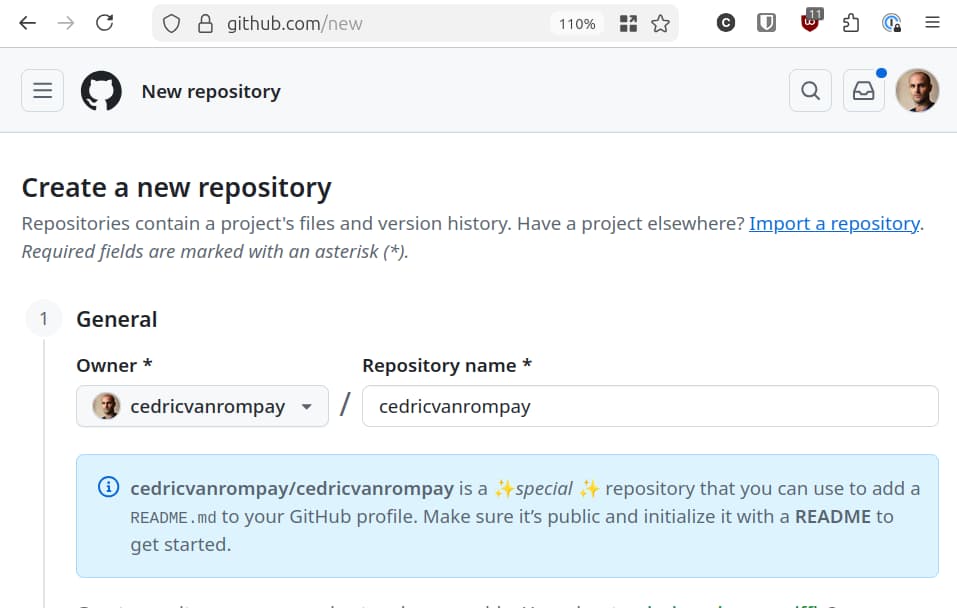
création d’un repository avec son nom d’utilisateur
Normalement, pour créer et modifier les fichiers dans un repository GitHub, on utilise le logiciel git sur son ordinateur (c’est de là que vient le nom « GitHub »). On n’a pas encore vu comment utiliser git, mais pour des petites modifications simples, comme par exemple votre fichier README.md, vous pouvez faire les modifications directement dans GitHub :
- cliquez sur l’icône de crayon à droite du titre du fichier
- changez le texte
- cliquez sur le bouton vert « Commit changes » en haut à droite
- cliquez à nouveau sur le bouton vert « Commit changes » dans la fenêtre qui s’est ouverte
Si vous voulez créer un nouveau fichier dans votre repository, vous pouvez aussi le faire avec le bouton « Add file » sur la page d’accueil de votre repository.
Dans votre fichier README.md, vous avez davantage de place pour vous décrire. Vous pouvez regarder le mien ou celui d’autres personnes pour trouver l’inspiration. Quelques points à ne pas oublier :
- dire dans quelle ville vous habitez si vous voulez un travail proche de chez vous
- rappelez votre domaine (développement Web, administration système, etc…) et les technologies que vous maîtrisez (HTML, CSS, JavaScript, React JS, Vue JS, Python, Django, SQL…)
- mettez des liens vers tout ce qu’un recruteur devrait voir : votre site Web, votre blog, votre portfolio, votre LinkedIn…
Le texte dans votre fichier README.md est au format « Markdown » (c’est pour ça que le nom de fichier finit en .md), c’est un format de texte qui permet de faire de la mise en page (listes, liens, texte en gras…) mais qui est beaucoup plus facile à lire et écrire que le HTML. Pour voir tout ce que vous pouvez faire avec Markdown, lisez ce guide sur GitHub.
C’est très important de connaître les bases du Markdown, parce que c’est un format qu’on utilise beaucoup en informatique pour écrire du texte. Ce texte a été écrit en Markdown par exemple.
Si vous voyez un fichier README.md qui vous plaît sur un autre profil, vous pouvez voir son code Markdown pour le copier. Allez dans la liste des repositories de la personne (pour mon profil, c’est https://github.com/cedricvanrompay?tab=repositories) et cherchez le repository dont le nom est le nom d’utilisateur de la personne (pour moi, https://github.com/cedricvanrompay/cedricvanrompay). En arrivant sur le repository vous allez voir le README.md immédiatement mais pas son code source Markdown. En revanche vous allez aussi voir la liste des fichiers du repository : cliquez sur README.md dans cette liste. Cette fois-ci vous allez vous retrouver dans une autre vue avec seulement le fichier README.md, et en haut à gauche vous avez des boutons pour voir le code Markdown du fichier : « Code ».
Utiliser git
On l’a déjà dit, normalement on utilise git pour créer et modifier les fichiers d’un repository GitHub. En tant que développeuse, vous allez forcément devoir apprendre à utiliser git à un moment. Mais ça reste un outil compliqué à utiliser, surtout quand on débute. Surtout c’est compliqué à enseigner, donc je ne vais pas le faire ici, ça rendrait le texte trop long, j’en écrirais un autre dédié à git.
Pour vos débuts, vous pouvez utiliser GitHub desktop (https://github.com/apps/desktop). GitHub desktop utilise git mais le rend plus facile à utiliser pour les débutants. La documentation (en anglais) est à l’adresse https://docs.github.com/en/desktop
Si vous voulez essayer git quand même, il y a déjà pas mal de ressources sur le Web en français pour les débutants:
- « Git expliqué simplement : tutoriel complet pour débutants » par « Marie Développe » sur YouTube
- « GitHub pour les débutants : guide complet » par « Marie Développe » sur YouTube
- Playlist « Cours GIT + GITHUB » par « Nico Develop » sur YouTube
- « Apprendre à utiliser facilement Git et Github ! » par « AK DEV » sur YouTube
- Playlist « Apprendre les commandes GIT en 40 min » de « Samih de l’Académie WS » sur YouTube
Il y a aussi le site officiel de git : https://git-scm.com/